
开源无广告!Stirling PDF 全功能使用指南,隐私与效率双拉满
在数字化办公与学习中,PDF 早已成为跨设备、跨场景传输的标准格式,但处理 PDF 时的痛点却始终存在:商业软件动辄上千元的订阅费、在线工具泄露敏感数据的风险、多个工具切换处理单一任务的繁琐……而 Stirling PDF 的出现,彻底解决了这些难题。作为一款开源免费、本地托管的全能 PDF 工具,它集 50+ 功能于一身,既保留了商业软件的强大性能,又兼顾了在线工具的便捷性,更以“数据本地化”的核心优势守护隐私,成为个人与企业用户的 PDF 处理首选神器。
阿杰会在本文将从工具核心优势、快速部署方法、高频功能实操,到实用场景技巧,手把手教你玩转 Stirling PDF,让你告别工具依赖,实现 PDF 处理效率翻倍。
一、先搞懂:Stirling PDF 到底强在哪里?
Stirling PDF 并非简单的 PDF 编辑器,而是一款基于 Web 界面的全能 PDF 处理平台,核心定位是“本地托管、隐私优先、功能全面”。与传统 PDF 工具相比,它的优势尤为突出,用一张对比表就能清晰看懂:
除此之外,Stirling PDF 还具备两大加分项:一是支持 40 种语言,中文界面适配完善,新手也能快速上手;二是提供 RESTful API,可集成到工作流,实现自动化处理,兼顾个人用户与企业团队的需求。目前它已被 75% 的财富 500 强企业采用,累计下载量超 2500 万,实力备受认可。
二、快速部署:3 种方式,新手也能 5 分钟上手
Stirling PDF 支持多系统部署,无论是 Windows 电脑、Linux 服务器,还是 macOS,都能轻松搭建。以下是最常用的 3 种部署方式,按需选择即可,新手优先推荐 Windows 安装包或 Docker 一键部署。
方式 1:Windows 本地安装(个人用户首选)
无需任何技术基础,全程点击下一步即可完成,适合不熟悉命令行的新手:
下载安装包:访问 Stirling PDF 官网(https://stirlingpdf.com)或 GitHub 发布页,下载 Windows 安装包(Stirling-PDF-win-installer.exe);
安装操作:双击安装程序,选择非系统盘(如 D 盘)作为安装路径,全程默认下一步,无需额外配置;
启动使用:安装完成后,桌面会生成快捷方式,双击启动,软件会自动在浏览器中打开,无需登录即可使用(默认中文界面)。
方式 2:Docker 一键部署(推荐长期使用/跨设备访问)
适合有基础的用户,支持 Windows、macOS、Linux 全系统,部署快速且稳定,还能实现局域网内多设备共享:
前置准备:安装 Docker 环境(Windows/macOS 下载 Docker Desktop,Linux 执行命令
sudo apt-get install docker.io docker-compose);创建配置文件:新建一个文件夹(如 stirling-pdf),在文件夹内新建 docker-compose.yml 文件,复制以下代码:
version: "3.8"
services:
  stirling-pdf:
    image: frooodle/s-pdf:latest
    container_name: stirling-pdf
    restart: unless-stopped
    ports:
      - "8080:8080"  # 本地端口8080,可自定义修改
    volumes:
      - ./stirling-data:/data  # 持久化数据,避免重启丢失
    environment:
      - DOCKER_ENABLE_SECURITY=false  # 关闭登录验证,局域网直接使用
      - DEFAULT_LOCALE=zh_CN  # 默认中文界面
      - LANGS=zh_CN,en_US  # 开启中文OCR支持
启动容器:打开命令行,进入配置文件所在文件夹,执行命令
docker compose up -d,等待镜像拉取并启动;访问使用:打开浏览器,输入
http://localhost:8080,即可进入 Stirling PDF 界面,部署完成。
小贴士:如果出现端口冲突,可将配置文件中的“8080:8080”改为“9090:8080”(自定义端口),重新执行启动命令即可。
方式 3:Linux 源码构建(开发者/企业用户)
适合需要自定义功能、二次开发的用户,步骤相对复杂,需安装基础依赖(以 Debian/Ubuntu 为例):
# 安装基础依赖
sudo apt-get update && sudo apt-get install -y git automake autoconf libtool libleptonica-dev pkg-config zlib1g-dev make g++ openjdk-21-jdk python3 python3-pip

# 构建OCR依赖jbig2enc
mkdir ~/.git && cd ~/.git
git clone https://github.com/agl/jbig2enc.git
cd jbig2enc && ./autogen.sh && ./configure && make && sudo make install

# 克隆仓库并构建
git clone https://gitcode.com/GitHub_Trending/sti/Stirling-PDF.git
cd Stirling-PDF
chmod +x ./gradlew && ./gradlew build

# 启动应用
java -jar build/libs/Stirling-PDF-*.jar
启动后,访问 http://localhost:8080,首次登录默认用户名 admin,密码 stirling(需强制修改)。
三、核心功能实操:覆盖 99% 日常 PDF 处理需求
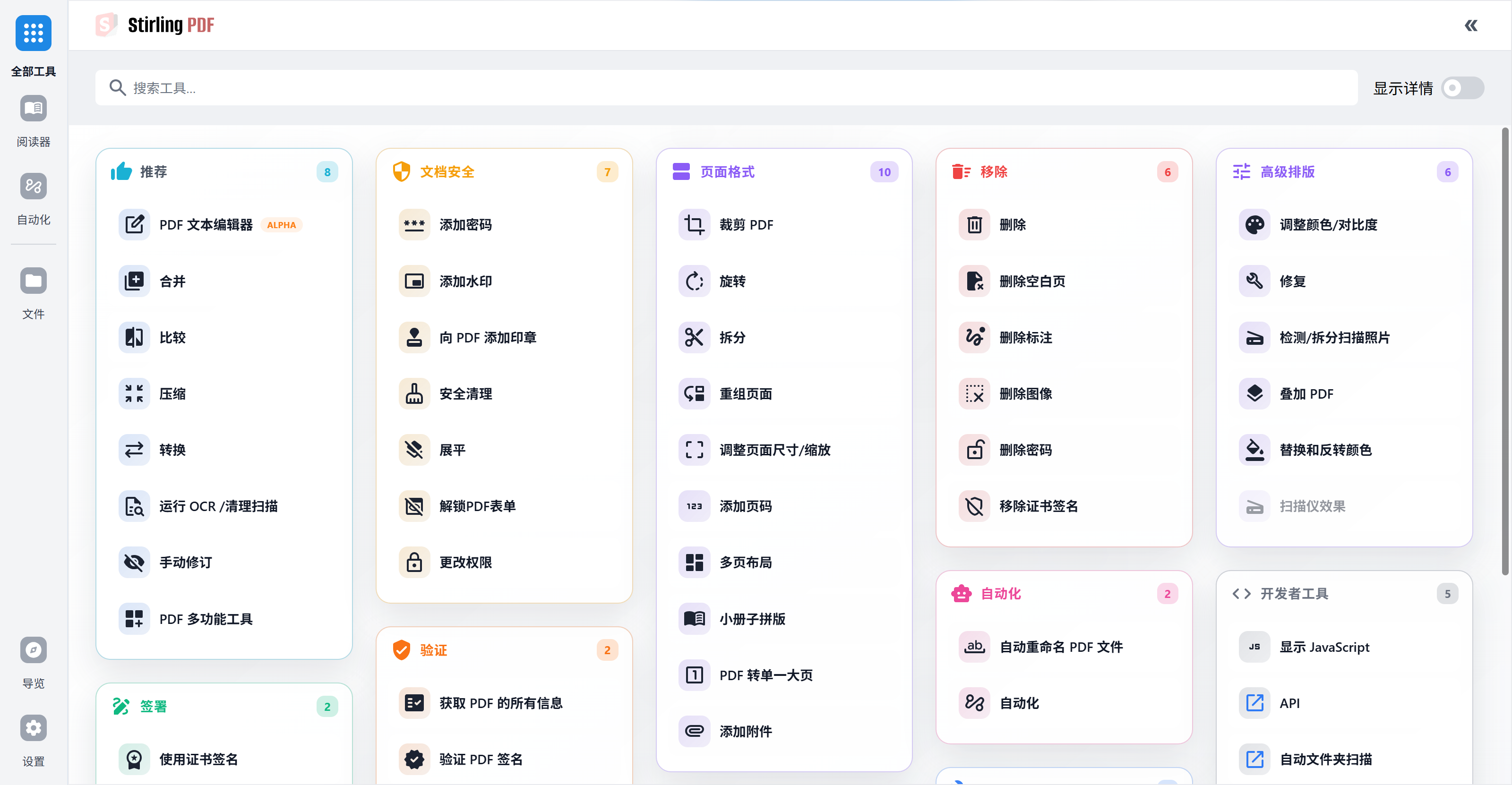
Stirling PDF 的功能虽多,但界面设计简洁,所有功能按“页面操作、格式转换、安全管理、高级优化”分类,一目了然。以下是最常用的 8 个功能,手把手教你操作,新手也能快速上手。
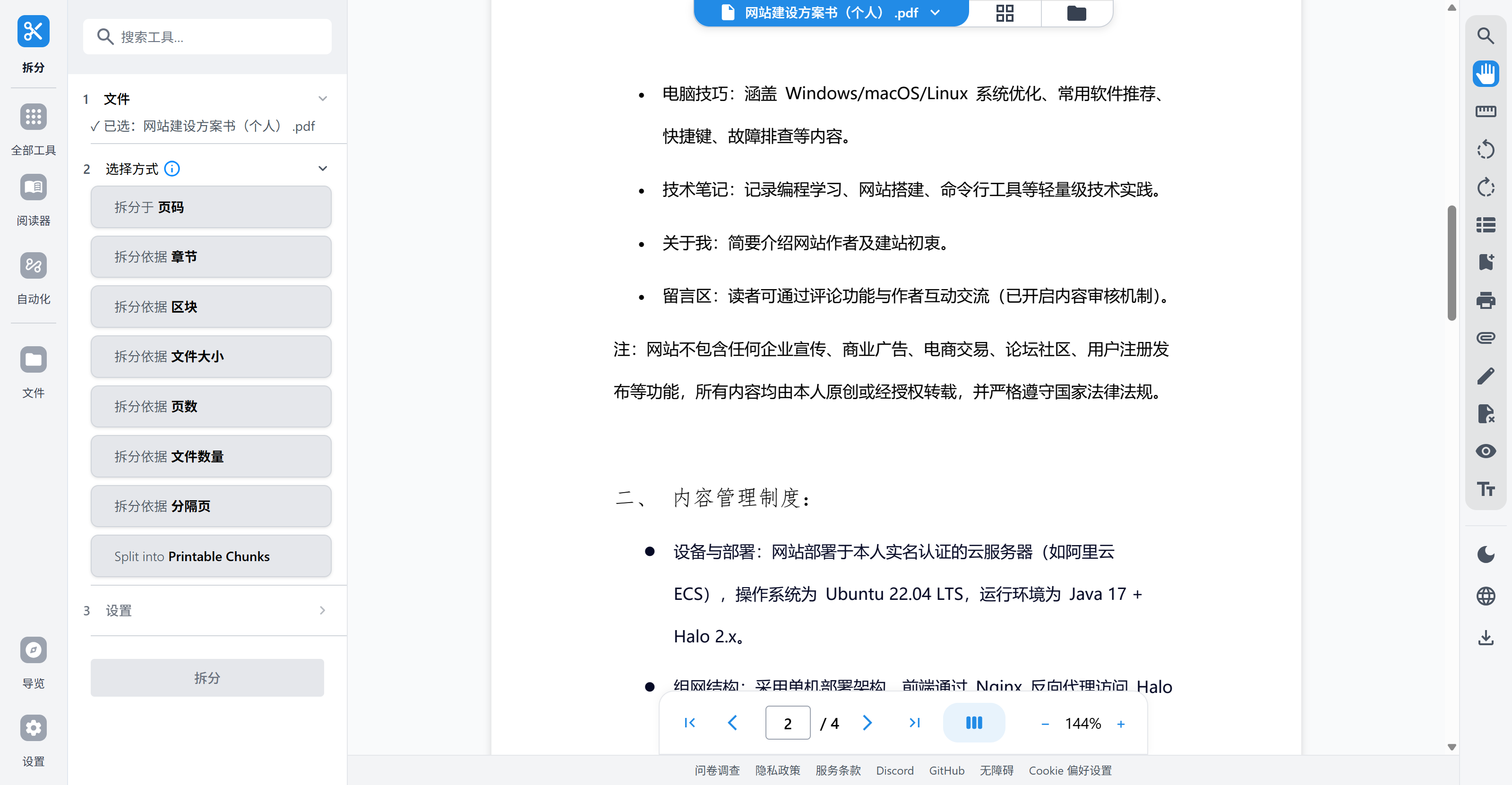
1. 基础操作:合并/拆分 PDF(日常高频)
无论是合并分散的会议资料、合同附件,还是拆分长篇电子书、报告,这两个功能都能轻松搞定,操作全程拖拽即可:
PDF 合并:点击顶部“合并 PDF”,拖拽多个 PDF 文件到上传区域,可通过拖拽调整文件顺序,点击“处理”,完成后下载合并后的文件即可;
PDF 拆分:点击“拆分 PDF”,上传需要拆分的文件,可选择“按页码拆分”(如 1-5 页、6-10 页)、“按大小拆分”(如每 5MB 拆分一个)或“按书签拆分”,设置完成后点击“处理”,下载拆分后的文件。
补充技巧:拆分时可勾选“提取特定页面”,精准提取需要的内容,无需手动删除多余页面。
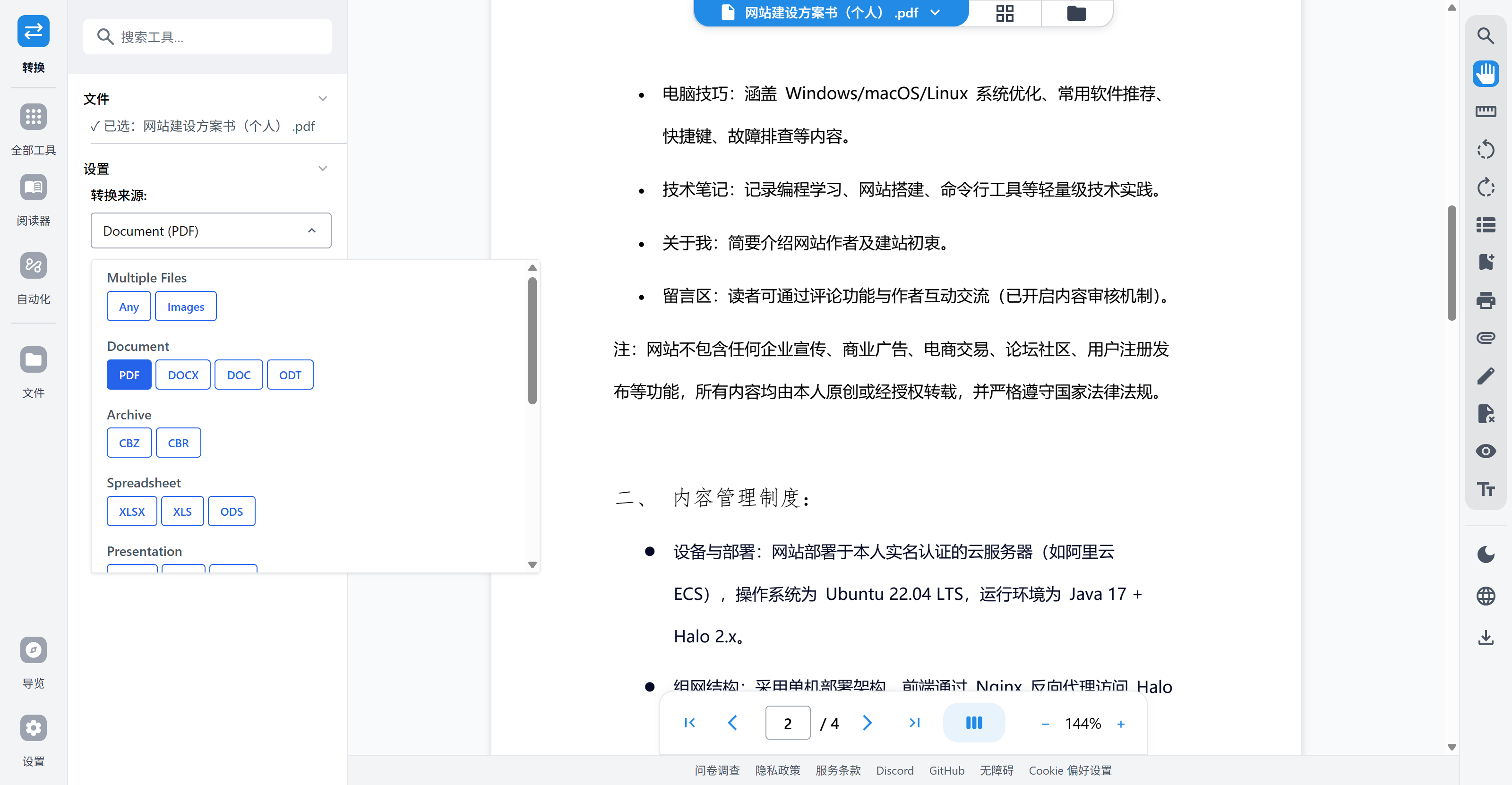
2. 格式转换:无损互转,无需额外工具
Stirling PDF 依托 LibreOffice 引擎,支持 PDF 与多种格式的双向转换,无水印、无压缩,质量媲美专业工具,重点推荐 4 个高频转换功能:
PDF ↔ 图片:点击“PDF 转图片”,上传 PDF,选择输出格式(PNG/JPG)、图片质量,处理后可下载单页或全部图片;点击“图片转 PDF”,拖拽多张图片,调整顺序,一键合并为 PDF,适合整理手机拍摄的资料、截图;
PDF ↔ Office:点击“文件转 PDF”,上传 Word、Excel、PowerPoint 文件,一键转为 PDF,保留原格式排版;点击“PDF 转 Word”,可将 PDF 内容转为可编辑的 Word 文档(扫描版 PDF 需配合 OCR 功能);
网页转 PDF:点击“HTML 转 PDF”,输入网页 URL,即可将网页内容固化为 PDF,适合收藏网页资料、离线阅读。
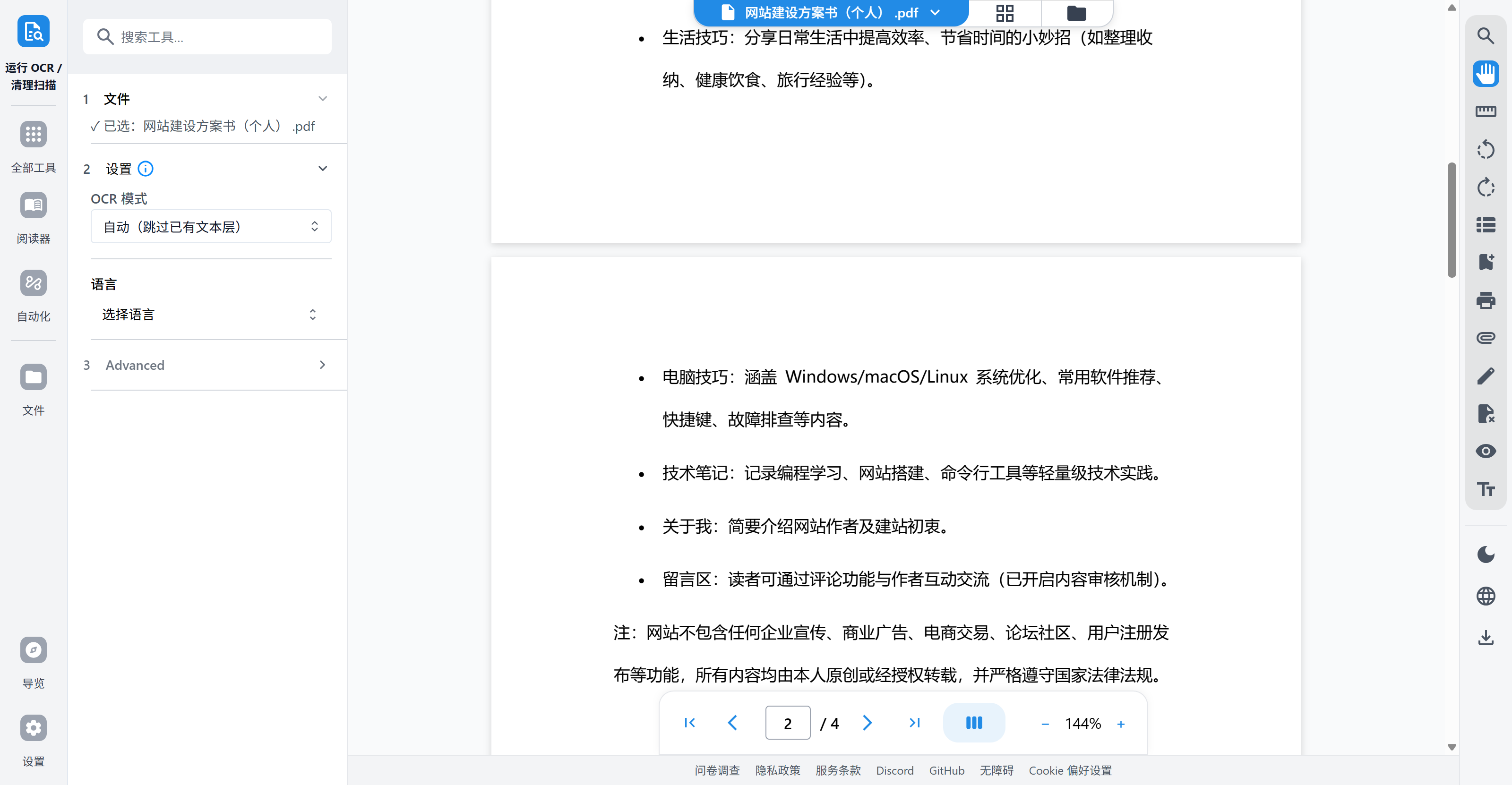
3. 高级功能:OCR 识别(扫描件救星)
很多人遇到扫描版 PDF 会头疼——无法复制、无法搜索,而 Stirling PDF 集成 Tesseract OCR 引擎,能快速将扫描件转为可编辑、可搜索的文本 PDF,操作步骤如下:
点击顶部“OCR PDF”,上传扫描版 PDF 或图片;
语言选择“中文(chi_sim)+ 英文(eng)”(首次使用会自动下载语言包,约 15MB);
勾选“生成可搜索 PDF”,点击“处理”,完成后下载文件,即可直接复制、搜索 PDF 中的文字。
注意:OCR 识别效果取决于扫描件的清晰度,模糊、倾斜的扫描件建议先使用“旋转页面”“修复 PDF”功能优化,再进行 OCR 识别。
4. 安全管理:加密/解密 + 水印,守护文档隐私
对于敏感文档(如合同、财务报告、个人证件),安全功能必不可少,Stirling PDF 提供全方位的文档保护功能,操作简单:
PDF 加密:点击“加密 PDF”,上传文件,设置“打开密码”(限制文件打开)和“权限密码”(限制打印、复制、编辑),选择需要限制的权限,处理后下载,他人需输入密码才能操作;
PDF 解密:点击“解密 PDF”,上传加密文件,输入原密码,点击“处理”,即可移除密码保护,方便自己编辑、共享;
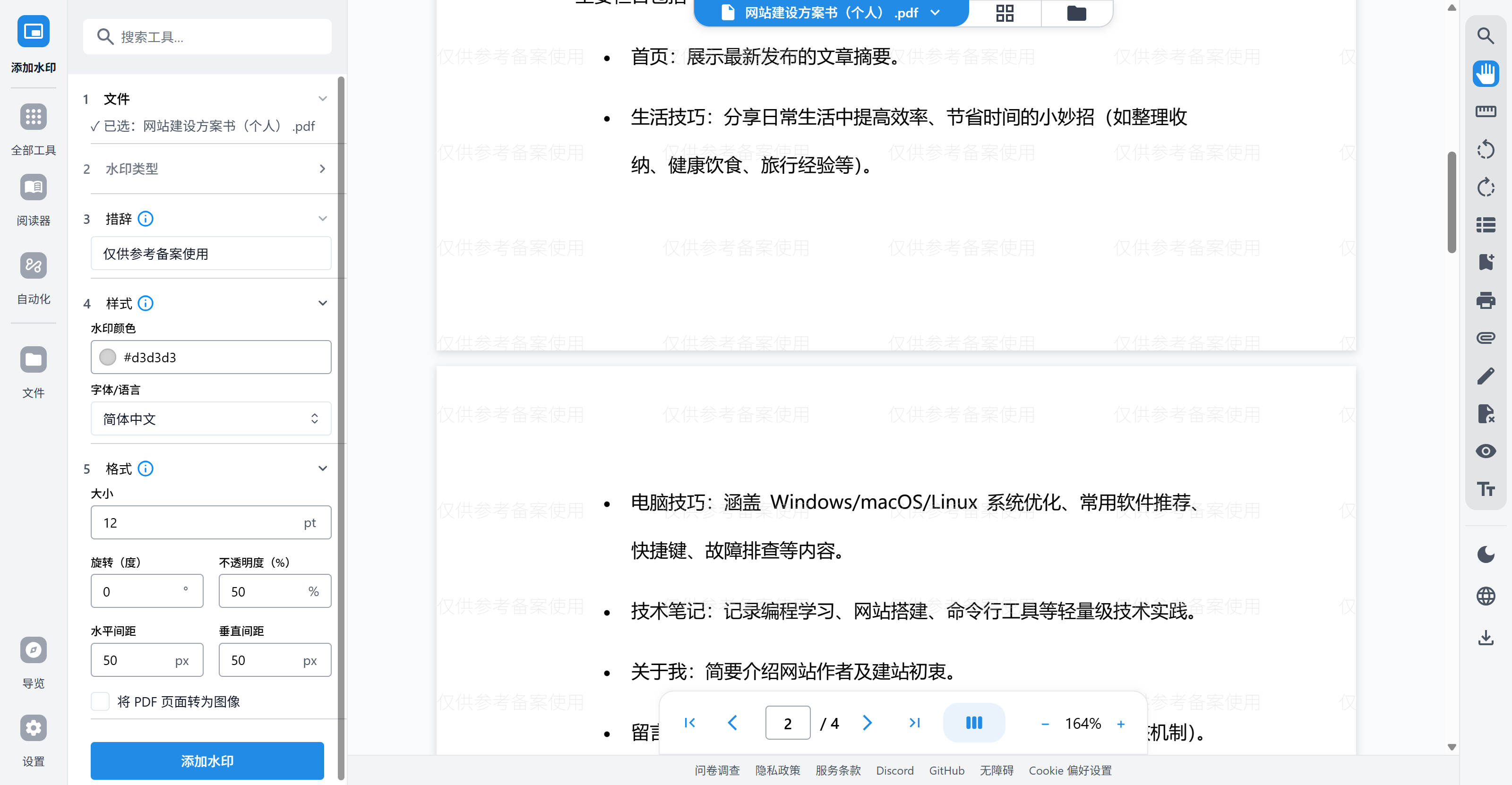
添加水印:点击“添加水印”,上传文件,可选择文本水印(如“草稿”“保密”“内部文件”)或图片水印(如公司 Logo),调整水印大小、透明度、位置,处理后下载,防止文档被滥用。
5. 优化功能:压缩/修复,解决文件传输痛点
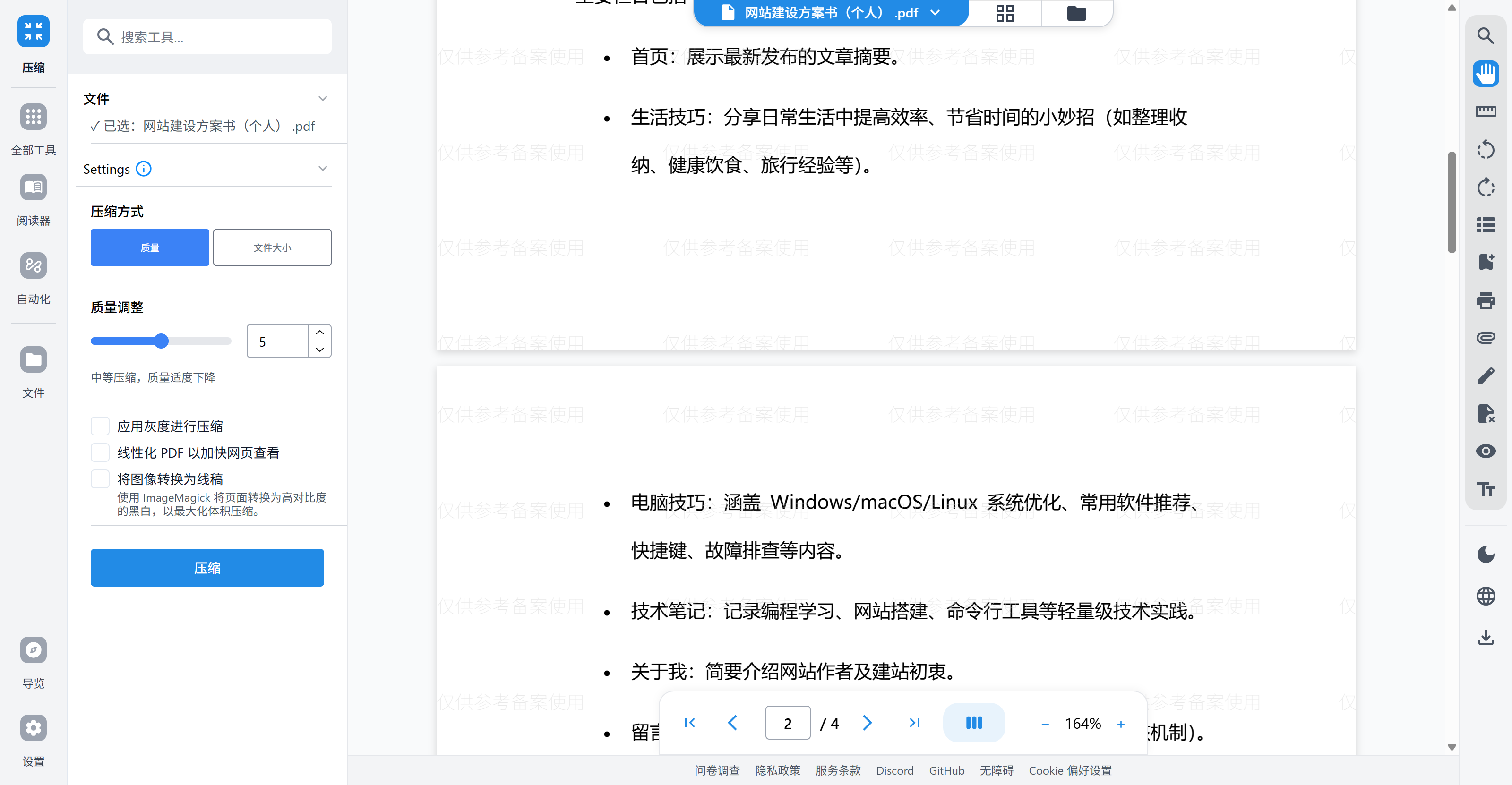
PDF 压缩:点击“压缩 PDF”,上传文件,选择压缩级别(低压缩:保留高清,适合打印;高压缩:大幅减小体积,适合邮件发送),处理后文件体积可缩小 50%-80%,且清晰度损失极小;
修复 PDF:遇到无法打开、显示异常的 PDF 文件时,点击“修复 PDF”,上传损坏文件,工具会自动修复文件结构,尝试恢复内容,适合拯救误删、传输损坏的重要文档。
四、实用场景技巧:让 PDF 处理效率翻倍
除了基础操作,掌握这些小技巧,能进一步提升你的 PDF 处理效率,覆盖更多场景:
批量处理:大部分功能支持批量上传文件(如批量合并、批量转换、批量加密),无需逐个处理,适合需要处理大量 PDF 的职场人士;
自定义流水线:通过“Pipelines”功能,将多个操作组合成自动化流程(如“扫描件 → OCR 识别 → 压缩 → 加水印”),保存为模板,后续重复使用,大幅节省时间;
局域网共享:Docker 部署后,在同一局域网内的手机、平板、其他电脑,可通过“http://部署设备IP:8080”访问,实现多设备共用,无需重复部署;
企业级配置:企业用户可启用登录验证、SSO 单点登录,设置细粒度权限控制和操作审计日志,满足合规需求,同时通过 API 集成到现有工作流,实现自动化处理;
解决常见问题:① 中文 OCR 失败:确认配置中开启 LANGS=zh_CN,且容器能联网下载语言包,离线可手动导入语言包;② 内存暴涨:批量处理大文件时,添加环境变量 SYSTEM_MAX_SIZE=50,限制单次上传 50MB。
五、总结:为什么值得长期使用?
在付费工具垄断、在线工具隐私堪忧的市场环境中,Stirling PDF 以“开源免费、本地处理、功能全面”的核心竞争力,成为 PDF 处理的破局者。它不仅能替代 90% 的付费 PDF 工具,解决日常办公中的效率痛点,还能通过本地化部署,从根源上守护敏感数据的安全,适配个人、职场、企业等多种场景。
无论是简单的页面编辑、格式转换,还是复杂的 OCR 识别、批量自动化处理,Stirling PDF 都能给出高效、便捷的解决方案。目前项目仍在持续迭代,社区活跃,不断新增实用功能,如果你厌倦了付费工具的套路,担心在线工具的隐私安全,不妨试试这款开源神器,让 PDF 处理变得简单、安全、高效。